有道词典翻译图片主要通过其强大的“拍照翻译”功能实现。用户只需在手机App中打开此功能,即可通过实时拍摄或从相册选取图片,软件会利用先进的OCR(光学字符识别)技术自动识别图中文字,并结合有道自研的NMT(神经网络机器翻译)技术,快速呈现精准的翻译结果。该功能不仅支持对焦拍摄翻译,还集成了AR翻译、相册图片翻译、文档扫描等多种模式,满足用户在不同场景下的即时翻译需求。
目录
- 有道词典图片翻译的核心功能是什么?
- 如何使用有道词典进行实时拍照翻译?
- 怎样翻译手机相册里已有的图片?
- 什么是AR翻译?如何获得沉浸式体验?
- 遇到长篇文档或PDF文件怎么办?
- 你知道吗?有道词典还能翻译实物!
- 提高有道词典图片翻译准确度的技巧
- 桌面版有道词典支持图片翻译吗?
- 图片翻译常见问题与解决方法
- 图片翻译的实用场景有哪些?
有道词典图片翻译的核心功能是什么?
有道词典的图片翻译功能,其背后是两大核心技术的支撑:OCR(Optical Character Recognition,光学字符识别)和NMT(Neural Machine Translation,神经网络机器翻译)。当您拍摄或上传一张图片时,OCR技术首先像一双“火眼金睛”,精准地从复杂的图像背景中识别并提取出文字信息,无论是印刷体还是部分手写体,都能高效处理。
随后,提取出的文本会立刻被交给有道强大的NMT引擎。作为网易公司的旗舰级翻译产品,有道在神经网络机器翻译领域拥有深厚的技术积累,其翻译引擎能够理解上下文语境,生成更加流畅、自然且符合人类语言习惯的译文。这两项技术的无缝结合,确保了从图片到文字再到目标语言的整个过程既快速又准确,为用户提供了媲美真人的翻译体验。
如何使用有道词典进行实时拍照翻译?
实时拍照翻译是应对路标、菜单、产品说明等即时性需求的最佳方案。操作非常直观,只需几个简单的步骤即可完成。
第一步:打开并找到拍照翻译入口
首先,在您的智能手机上打开有道词典应用。在主界面的功能区,您会看到一个带有相机图标的明显入口,通常标记为“拍照翻译”或“相机翻译”。点击它,即可启动图片翻译模块。
第二步:授权相机权限并对准文字
首次使用时,应用会请求访问您的相机和存储权限,请选择“允许”。接着,将手机摄像头对准您需要翻译的文字内容,例如书本上的一段话或餐厅的菜单。尽量保持手机稳定,确保文字清晰地显示在屏幕取景框内。
第三步:查看并编辑翻译结果
点击屏幕上的拍摄按钮,应用会立即分析图片。片刻之后,翻译结果会直接显示在屏幕上。通常,您可以选择“对照”模式,同时查看原文和译文。如果识别的文字有误,您还可以点击文本框进行手动编辑和校对,以获得最精准的翻译。
怎样翻译手机相册里已有的图片?
除了实时拍摄,翻译手机中已经保存的图片也同样方便。无论是朋友发来的截图,还是之前拍下的海报照片,都可以轻松翻译。
从App主界面进入
与实时拍照翻译一样,首先进入“拍照翻译”功能。在拍摄界面的下方或角落,您会找到一个“相册”或类似图库的图标。点击该图标,即可访问您手机的相册。
选择图片并框选翻译区域
从相册中选择您想要翻译的图片。图片加载后,您可以用手指拖动识别框,精确地选中包含文字的区域。这一步非常关键,因为只选择需要翻译的部分可以有效排除干扰信息,提高识别速度和准确性。选定后,点击确认或“翻译”按钮。
获取并优化翻译文本
软件会自动处理您框选的区域,并呈现翻译结果。您可以复制、分享或收听译文发音。对于多语言混合的图片,有道词典通常能自动检测源语言,无需手动切换,极大提升了使用便利性。
什么是AR翻译?如何获得沉浸式体验?
AR(Augmented Reality,增强现实)翻译是一项极具未来感的功能。它不需要拍照,而是将翻译结果实时叠加在现实世界的物体之上,带来一种“所见即所得”的沉浸式体验。在“拍照翻译”功能中,切换到“AR”模式,然后将摄像头对准外文菜单、路牌或产品包装。
您会惊奇地发现,屏幕上的外文文字被即时替换成了您选择的目标语言,并且保留了原有的排版和背景。这种方式在国外旅行点餐或购物时尤其有用,因为它消除了拍照和等待的步骤,让您如同阅读母语一样自然、高效。
遇到长篇文档或PDF文件怎么办?
当需要翻译的不是一小段文字,而是整页甚至多页的文档时,有道词典的“文档翻译”或“连续拍摄”模式就派上了用场。这个功能专为处理长篇内容而设计。
进入拍照翻译后,选择“文档”模式。您可以像扫描仪一样,一页一页地拍摄您的文件。应用会自动校正图像角度、增强清晰度,并将所有页面合并成一个文档。拍摄完成后,软件会对整个文档进行OCR识别和翻译,最终生成一份保留原排版的双语对照文件。这对于阅读外文文献的学生和处理跨国文件的职场人士来说,是一个非常强大的效率工具。
你知道吗?有道词典还能翻译实物!
除了文字,有道词典还拥有一项有趣且实用的功能——“实物翻译”。在拍照翻译界面,部分版本提供了“实物”或“识物”模式。将摄像头对准一个物体,比如一种水果、一株植物或一个地标建筑,应用会利用图像识别技术来判断这是什么,并给出对应的名称和翻译。
这个功能不仅能帮您在国外超市认识各种新奇商品,还能在户外活动时识别花草树木,是探索世界、增长知识的好帮手。
提高有道词典图片翻译准确度的技巧
尽管技术已经非常先进,但一些简单的技巧可以帮助您获得更理想的翻译效果:
- 确保光线充足: 在明亮的环境下拍摄,避免阴影遮挡文字。
- 保持图像清晰: 拍摄时手要稳,避免抖动造成图像模糊。对焦清晰是识别成功的首要条件。
- 选择规范字体: 印刷体的识别成功率远高于艺术字体或潦草的手写体。
- 调整拍摄角度: 尽量正对文字进行拍摄,避免因角度倾斜过大导致文字变形。
- 框选精确区域: 在翻译相册图片时,只框选需要翻译的文字,排除无关的背景和图案干扰。
桌面版有道词典支持图片翻译吗?
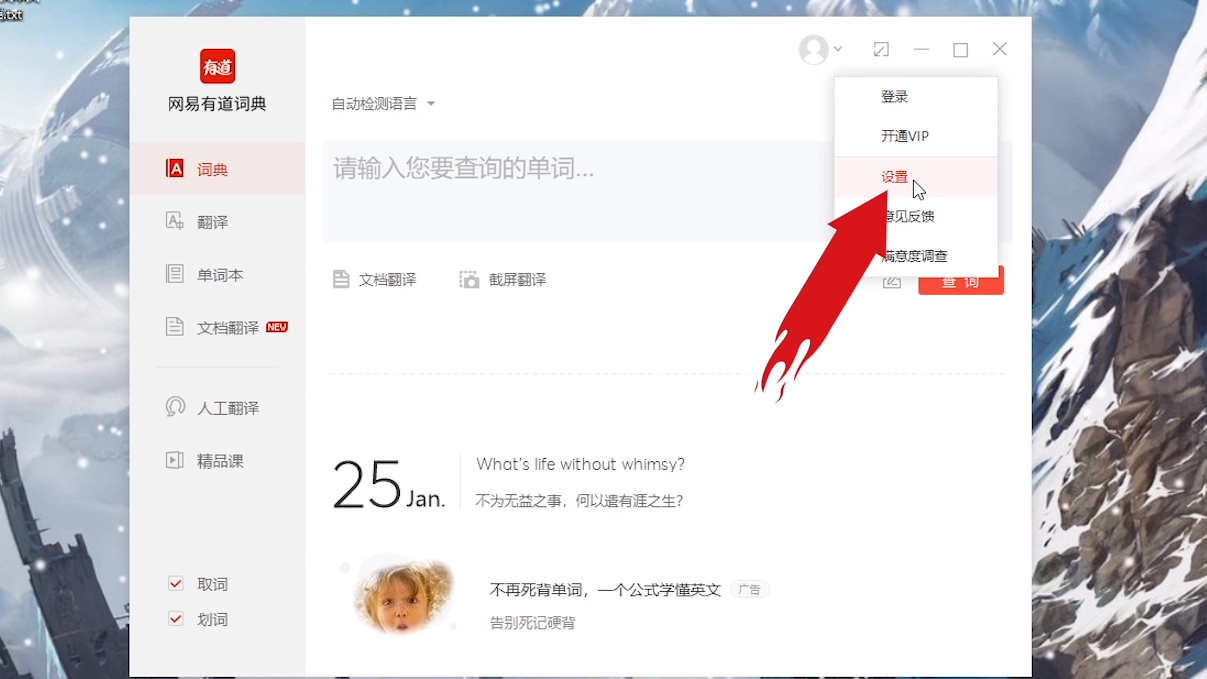
是的,桌面版(PC或Mac)的有道词典同样支持强大的图片翻译功能,形式略有不同。它主要通过“截图翻译”来实现。通常,您可以使用快捷键(例如,在Windows上默认为Ctrl+Alt+D)来激活截图功能。激活后,鼠标会变成一个十字准星,您可以拖动鼠标截取屏幕上任意区域的图像,无论是网页文字、软件界面还是PDF文档中的内容。
松开鼠标后,有道词典会自动识别截图中的文字并弹出翻译结果。这种方式在电脑上工作或学习时极为方便,无需在手机和电脑之间来回切换,实现了跨平台的无缝翻译体验。
图片翻译常见问题与解决方法
在使用过程中,您可能会遇到一些小问题。下表总结了常见问题及其可能的原因和解决方法:
| 常见问题 | 可能原因 | 解决方法 |
|---|---|---|
| 识别失败或提示“未识别到文字” | 图片模糊、光线太暗、字体过于艺术化或手写潦草。 | 重新拍摄,确保图像清晰、光线充足;尝试翻译印刷体文字。 |
| 翻译结果不准确 | OCR识别错误(例如将“l”识别为“1”);源语言复杂或有歧义。 | 在翻译结果页面点击原文进行手动校对,修正错误字符后重新翻译。 |
| AR翻译卡顿或不显示 | 手机性能不足;网络连接不稳定;摄像头被遮挡。 | 确保网络通畅;清理手机后台应用;检查摄像头是否干净。 |
| 翻译速度慢 | 网络信号弱;图片过大或过于复杂。 | 连接到更稳定的Wi-Fi网络;尝试分块翻译复杂图片。 |
图片翻译的实用场景有哪些?
有道词典的图片翻译功能应用场景极为广泛,几乎涵盖了生活、学习和工作的方方面面:
- 出国旅行: 轻松看懂菜单、路牌、景点介绍、购物标签,与当地人无障碍交流。
- 学术研究: 快速翻译外文文献、学术论文的图表和摘要,节省大量查阅时间。
- 工作办公: 处理外文报告、产品说明书、商业邮件截图,提升跨国协作效率。
- 日常学习: 翻译原版书籍、英文绘本、考试试卷中的陌生词汇和句子。
- 兴趣探索: 看懂进口化妆品成分表、电子产品说明、日本动漫或韩国综艺的截图。
总而言之,无论您身处何地,遇到何种语言障碍,只需掏出手机,打开有道词典,一个简单的拍照动作就能让世界在您眼前变得清晰易懂。