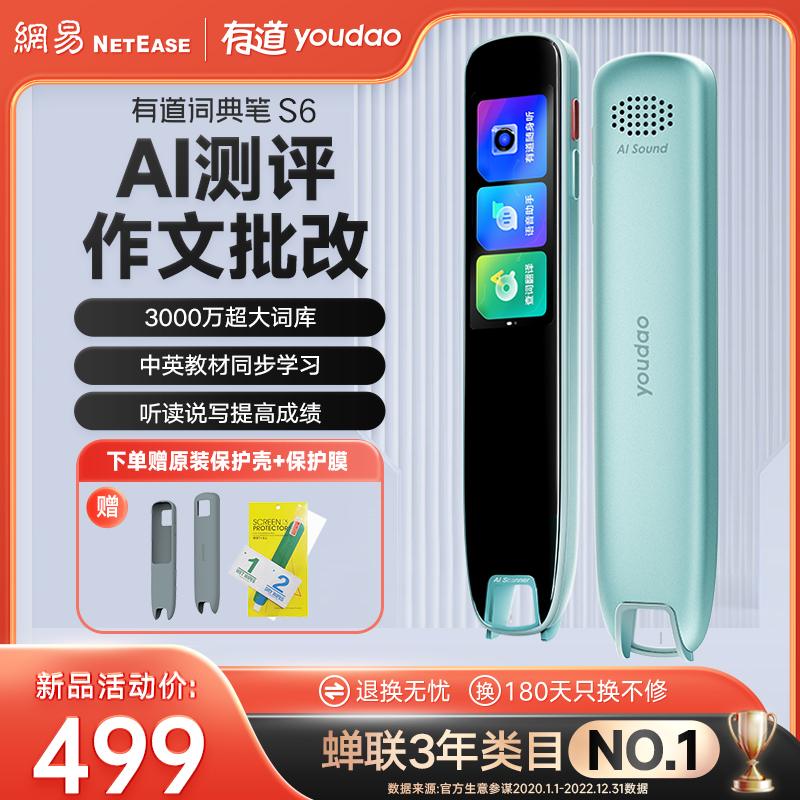
是的,部分型号的有道翻译笔支持扫描电脑、平板等各类电子屏幕。这项功能被称为“屏幕取词”,它利用了先进的OCR(光学字符识别)技术和特别优化的笔头设计,来识别屏幕上的像素化文字。不过,实际的扫描效果和识别准确率会受到屏幕类型、亮度、字体大小、反光以及操作手法等多种因素的影响。为了获得最佳的翻译体验,通常建议使用支持该功能的较新笔型,并掌握正确的操作技巧。
目录
- 屏幕取词的工作原理是什么?
- 哪些型号的有道翻译笔支持扫描电脑屏幕?
- 如何正确使用有道翻译笔扫描电脑屏幕?
- 扫描电脑屏幕时可能遇到哪些挑战?
- 提升屏幕扫描准确率的实用技巧
- 除了直接扫描,还有其他替代方案吗?
- 屏幕扫描 vs. 纸质扫描:有何不同?
- 屏幕扫描功能适合哪些用户?
- 常见问题解答 (FAQ)
屏幕取词的工作原理是什么?
你可能会好奇,翻译笔是如何“看懂”电脑屏幕上的文字的。这背后是相当精密的技术结合。传统的翻译笔主要针对纸质印刷品,其光源和摄像头为识别油墨印刷字体而优化。而扫描屏幕则完全不同,因为屏幕本身会发光,并且文字是由微小的像素点(Pixel)组成的。
支持屏幕取词的有道翻译笔,其核心技术在于:
特殊的光学设计:笔头内置的传感器和摄像头经过特殊调校,能够有效减少屏幕反光带来的干扰。同时,它的光源系统也不同于普通扫描笔,能更好地适应自发光的屏幕表面,确保清晰捕捉到文字的像素矩阵。
优化的OCR算法:软件层面,其OCR引擎专门针对像素化文字进行了训练。算法能够识别并重构由像素点阵组成的字母和汉字轮廓,即便是在分辨率不高的屏幕上,也能实现较高的识别率。它能有效处理摩尔纹(扫描屏幕时出现的波浪形条纹)等常见问题。
哪些型号的有道翻译笔支持扫描电脑屏幕?
并非所有型号的有道翻译笔都具备高效的屏幕扫描能力。这项功能通常作为中高端型号的亮点。在选购或使用时,你需要确认你的设备是否明确支持“屏幕取词”或“跨屏取词”。
以下是一些具备此功能的代表性型号及其特点,具体支持情况请以官方最新说明为准:
| 型号 | 屏幕扫描特点 | 备注 |
|---|---|---|
| 有道词典笔 X5/X6 系列 | 旗舰级屏幕取词,优化了对各类屏幕(包括OLED、LCD)的适应性,抗反光能力强。 | 非常适合需要频繁在电脑、平板上阅读外文文献的专业人士和学生。 |
| 有道词典笔 P5/P6 系列 | 同样支持屏幕取词,识别效果优良,是专业学习的得力助手。 | 其超大词库和专业释义与屏幕取词功能相得益彰。 |
| 有道词典笔 3/3S | 作为较早支持屏幕扫描的型号,可以应对大部分日常电脑屏幕扫描需求。 | 在处理曲面屏或强反光环境时,效果可能稍逊于更新的旗舰型号。 |
注意: 一些早期或入门级型号可能不支持或识别效果不佳。在购买前,务必查阅产品说明或咨询客服,确认其对电子屏幕的兼容性。
如何正确使用有道翻译笔扫描电脑屏幕?
掌握正确的操作方法是获得清晰识别结果的关键。即使拥有最先进的设备,错误的操作也可能导致识别失败。请遵循以下步骤进行操作。
第一步:环境与设备准备
在使用之前,进行一些简单的准备工作能事半功倍。首先,将电脑屏幕的亮度调至适中,过亮或过暗都会影响摄像头捕捉图像。建议亮度在50%到75%之间。其次,确保屏幕表面洁净,没有灰尘、污渍或指纹,这些都会干扰识别。最后,在翻译笔的设置中,检查是否已开启“屏幕取词”模式(如果需要手动切换)。
第二步:掌握扫描姿势与技巧
扫描屏幕的动作与扫描纸张略有不同。将笔头与屏幕保持约60到80度的倾斜角,而不是垂直于屏幕。这个角度可以最大程度地减少笔头在屏幕上的反光。扫描时,将笔尖对准文字的起始位置,轻轻按下,使笔头内部的补光灯亮起。然后,保持匀速、平稳地向右滑动,确保需要翻译的整行文字都在扫描线覆盖范围内。滑到末尾时,自然抬起笔即可。整个过程要流畅,避免抖动或中途停顿。
扫描电脑屏幕时可能遇到哪些挑战?
尽管技术已经非常成熟,但扫描电子屏幕本质上比扫描印刷品更复杂,你可能会遇到以下几种情况。
屏幕反光与环境光干扰
这是最常见的问题。电脑屏幕就像一面镜子,容易反射周围环境的光源,例如你头顶的灯光或窗外的阳光。这些反射光斑会直接“致盲”翻译笔的摄像头,导致无法识别文字。特别是在使用镜面屏的笔记本电脑时,这个问题尤为突出。
字体与背景的对比度
当网页或文档的背景色与字体颜色对比度不足时(例如,深灰色背景配黑色字体),OCR算法可能难以准确区分文字的边界,从而导致识别错误或失败。此外,一些艺术字体、异形字体或过小的字体,也超出了标准OCR引擎的识别范围。
屏幕刷新率与像素问题
电脑屏幕上的内容是不断刷新的。虽然肉眼难以察觉,但高速摄像头可能会捕捉到刷新过程中的“撕裂”画面。同时,如果屏幕分辨率过低,文字的像素点会变得粗大、有锯齿,这也会增加识别的难度。
提升屏幕扫描准确率的实用技巧
面对上述挑战,我们可以通过一些技巧来显著提升扫描成功率。
- 调整显示设置:将需要翻译的文本内容放大。在浏览器或文档中,使用“Ctrl”键配合鼠标滚轮,将页面比例放大到125%或150%,使字体更大、更清晰。
- 寻找最佳角度:如果遇到反光,请微调你的坐姿、电脑屏幕的角度或者翻译笔的扫描角度,找到一个能避开所有反射光斑的位置。有时,将身体稍微侧一下就能解决问题。
- 使用辅助工具:对于反光严重的屏幕,可以考虑贴一张高质量的磨砂保护膜,它能有效减少眩光和反光,大幅改善扫描环境。
- 选择合适的模式:部分有道翻译笔提供不同的扫描模式,如“文本模式”、“图片模式”等。确保你选择了最适合当前场景的模式。
除了直接扫描,还有其他替代方案吗?
当直接扫描屏幕效果不佳,或者需要翻译大段文字时,有道还提供了其他便捷的解决方案。
利用整屏/拍照翻译
许多新型号的有道翻译笔,如X5和P5,本身就配备了摄像头,支持拍照翻译功能。你可以将翻译笔横过来,像用手机拍照一样,对准电脑屏幕上的一个段落或区域进行拍照。设备会自动识别图片中的所有文字并提供整段翻译。这种方式尤其适合翻译图表、菜单或者格式复杂的文本块。
跨屏联动取词
部分高端型号支持与电脑软件的联动。通过在电脑上安装指定的有道桌面应用,并将翻译笔与电脑连接到同一个Wi-Fi网络下,你可以在电脑上直接用鼠标选择文本,翻译结果会实时同步显示在翻译笔的屏幕上。这种方式完全规避了光学识别的各种不确定性,准确率达到100%,是处理大量电脑文档翻译的终极方案。
屏幕扫描 vs. 纸质扫描:有何不同?
虽然都是扫描,但这两种场景的体验和效果存在本质区别。纸质扫描是翻译笔最基础、最成熟的应用场景。由于纸张不发光、不反光(铜版纸除外)、文字印刷清晰,识别的准确率极高,几乎可以达到99%以上。扫描速度快,体验流畅。
相比之下,屏幕扫描则是一个“附加”的高级功能,它极大地扩展了翻译笔的使用边界,但受制于物理定律,其稳定性和准确率天然低于纸质扫描。它更像是一个解决燃眉之急的便利工具,而非一个可以100%依赖的核心功能。理解这一差异,有助于你更合理地使用你的设备。
屏幕扫描功能适合哪些用户?
有道翻译笔的屏幕扫描功能,对于以下人群具有极高的实用价值:
- 学生与研究者:在浏览外文网站、查阅电子版学术论文或阅读PDF文献时,遇到生词或难句,无需切换窗口或使用其他软件,用笔轻轻一扫即可获得释义,保持阅读的连贯性。
- 职场人士:处理英文邮件、阅读外文报告或浏览海外行业资讯时,屏幕取词功能可以快速扫清语言障碍,提升工作效率。
- 在线学习者:观看无字幕的外语视频课程或参加线上会议时,可以对屏幕上出现的关键词或短语进行快速扫描翻译,辅助理解。
常见问题解答 (FAQ)
为什么我的翻译笔无法识别屏幕上的文字?
请检查几点:1) 你的笔型号是否支持屏幕取词。2) 屏幕是否太亮、太暗或有严重反光。3) 字体是否过小、过草或颜色对比度太低。4) 扫描角度和速度是否正确。尝试调整上述因素通常能解决问题。
这个功能可以在手机或平板电脑上使用吗?
是的,完全可以。无论是手机、iPad还是其他平板设备,只要是电子屏幕,其工作原理都是一样的。所有适用于电脑屏幕的技巧和注意事项,同样适用于这些移动设备。
扫描屏幕上的文字需要连接网络吗?
这取决于你的有道翻译笔型号和所用功能。大部分有道翻译笔都内置了离线词典和翻译引擎。因此,即使不连接Wi-Fi,也可以进行单词和短语的扫描翻译。但如果需要获得更全面的网络释义、例句或进行长句翻译、语音翻译等高级功能,则需要保持设备联网。